

每天抽出三分钟的时间, 来获取一个关于手机、电脑或者是数码方面的实用知识内容。

手机投屏总是连不上, 无线投屏到电视或者电脑几种方式一次搞懂。
手机的屏幕就这么大点地方, 大家一看这狭小的显示区域, 本能反应当然是想把这些画面投射到更大的屏幕上去, 不管是在那边看电影, 还是在打游戏, 又或者是在开会的时候播放演示文稿等等皆是如此, 然而一旦到了实际动手操作的这个阶段, 投屏功能经常会出现连不上的情况, 或者是搜不到相关的设备, 再或者说是虽然连接成功了但画面卡顿得不行就这样折腾了半天最后又回到了原点上。
投屏这事儿, 它的基础本身并不复杂, 难的点在于你需要搞清楚你目前正在使用哪种特定的方式, 以及这种方式究竟需要满足怎样的具体条件, 所以今天打算把几种比较常见的投屏途径一次性全部说清楚, 同时还能顺手给你准备出一份便于检查和排除故障的清单。
一、首先要搞清楚的是, 镜像和推送其实根本就不是同一个东西。
绝大多数的人们连不上去, 其核心的、根本的原因在于最开始的时候把两件事情给混为一谈了。
所谓的镜像, 它的意思是, 把手机的整个屏幕原样不动地搬到电视上面去, 你的手机翻到哪儿, 电视就会显示到哪儿, 这种功能适合用来开会做演示、打游戏或者放相册。然后是推送, 它是把一个特定的视频或者音乐文件发给电视那边让它自己去播放, 手机这边可以熄屏也可以干其他的事儿, 这种用法适合看片儿听歌。
这两种情况它们所遵循的协议是不同的, 导致无法连接起来的根本原因也是存在差异的。所以第一步你得先把你自己想要实现的那一种目标想清楚、想明白, 这样一来在进行后续的问题排查工作时才会有比较清晰的方向和思路可循。
二、一共有四种常见的处理方式, 每一个方式单独负责各自那一方面的事情。
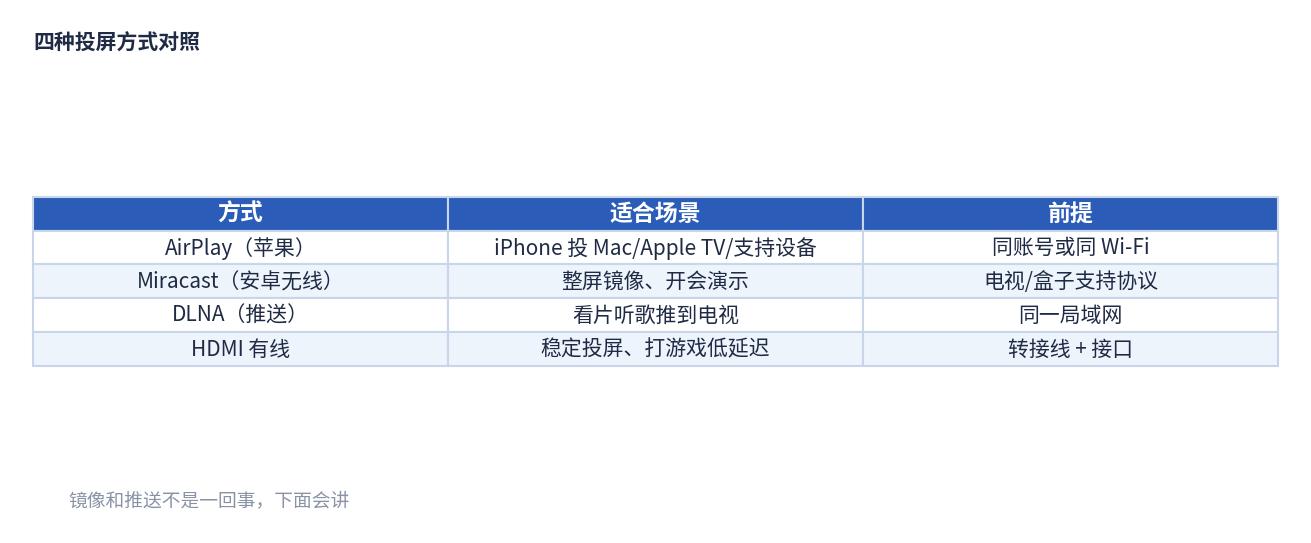
AirPlay 这个东西, 它是苹果自家的技术。如果你有一部 iPhone 手机, 它想把图像投射到 Mac 电脑、Apple TV 设备上去, 或者是那些支持这个协议的电视上面去, 你需要从控制中心的位置找到「屏幕镜像」这个选项, 一点就能看到相关的设备。
但是这里有一个前提条件, 就是你的这些设备和那个手机本身, 它们必须处在同一个 Wi-Fi 网络里面, 或者它们都登录了相同的一个 Apple ID 账号。这种方式的最大的好处在于它是非常稳的, 而且延迟比较低, 所以它比较适合用在整个苹果设备的生态系统里面进行整屏投影这一件事情上头来。
Miracast 是在安卓设备领域里经常用到的无线投屏技术, 手机和电视或者盒子都支持相关功能的情况下, 大家可以从快捷菜单那里找到类似「无线投屏」或者是「多屏互动」这样的入口去进行搜索并且完成连接操作, 只要连接成功了, 屏幕画面就可以实现整屏的镜像显示效果, 这个办法特别适合用来开会播放 PPT 文档, 也适合需要临时做个简单演示的场景, 在使用的时候不用管是什么 App。
DLNA 这个东西, 它在实际上更像是一个所谓的 「推送」通道。具体操作的时候, 你在视频 App 里面, 去点击那个 「投屏」小电视图标, 这样你就能把影片推送到电视上去播放了, 而同时手机是可以进行锁屏操作的, 不需要一直亮着屏幕。
不过它有一个要求, 就是你的手机和电视必须要在同一个局域网里面才行, 并且电视端的播放器也是具备接收能力的。大家在去看片或者听歌的时候用这种方式, 会更省电一些, 因为手机不用一直保持着亮灯的状态。。
HDMI这种方式属于是有线的最终保障手段。手机借助转接线直接连接到电视机上面去, 这时候信号是比较稳定的, 延迟也相对较低, 在进行游戏操作或者观看高清直播内容的时候, 不容易出现卡顿的情况存在这样的前提条件是用户自己手头拥有与之匹配的转接头以及电视上存在空闲的HDMI接口情况。
当出门参加工作会议需要携带一根连接线的时候, 这通常来说要比指望现场的Wi-Fi网络更加可靠一些。
三、导致连接无法建立的情况, 其常见的原因通常包括这些方面。
同一个 Wi-Fi 网络是必要的基础条件。AirPlay 以及 Miracast 和 DLNA 这些协议, 大抵上都需要让手机还有电视机都连接在相互一致的网络环境之中才成。
不少人家里面同时配置了频率为 2.4G 的和频率为 5G 的双频段信号来源, 若是一方把手机端连入到 5G 里面, 另把电视端接驳进 2.4G 里面去, 看起来似乎两边都能正常访问互联网数据, 实际上因为未处在相同的子网划分范围内, 导致彼此根本无法互相看到对方的存在。
应当要把双方所连接的无线频段调整到完全统一的状态之下然后再进行尝试操作。
在电视这一端, 投屏的功能并没有被开启。有不少电视机默认情况下是关闭了多屏互动的这个功能的, 用户必须在设置里面去手动地打开诸如“无线显示”或者“屏幕镜像”类似的开关, 还有一部分情况是需要用户在信号源里把画面切换到对应的通道上面去的。
该协议是不被支持的, 老旧的电视机, 以及部分机顶盒等等设备, 它们只支持某一种特定的协议, 举个具体的例子来说呢, 如果是一台只支持 DLNA 这一种协议的老旧电视机, 那么它是接收不到 Miracast, 也就是无线画面镜像功能的信号的, 所以你应当先去查阅一下电视机的说明书, 或者是进入其系统设置页面进行确认, 搞清楚它究竟能够识别哪种类型的协议。
由于设备的数量太多了, 所以出现了争抢通信信道的情况。当连接了同一无线网络并且相关的设备变得非常多的时候, 在进行屏幕画面投射的时候,往往会发生操作很不顺畅或者是突然断开连接的这类状况。你可以尝试着把其他的那些设备暂时性地与网络断开来减少影响, 或者试着靠近路由器然后再进行连接操作。
四、针对所处的具体场合, 给出相应的提议。
在看片或者听歌的时候, 优先使用 DLNA 推送功能。即使手机屏幕已经熄灭, 播放依然能够继续进行, 这样一来不仅不会占用手机的运行资源, 还能够在播放内容的同时, 去处理其他事情像回复消息之类的。
在开会把事情讲清楚的时候演示一下, 放上那张 PPT 幻灯片, 使用 Miracast 这个技术或者 AirPlay 这个技术来做屏幕内容的镜像工作。使得整个大屏幕都能看得见上面显示的东西, 进行翻页操作也好, 做标注标记也好, 都能够实现同步的功能。
当你打游戏、看直播, 尤其是对延迟这种指标比较敏感的时候, 要是条件允许的话, 能插线就用那种叫HDMI的线去吧。因为即便是无线的连接方式再快, 它也是会存在毫秒级别的那种延迟的, 对于竞技类游戏来说, 这种延迟带来的体感差异是明显得一眼就能看出来的。
苹果设备向苹果设备投送的画面时, 走 AirPlay 这条线路通常会更加顺畅;安卓设备向安卓电视进行投屏操作时, Miracast 这个协议通常情况下是足够使用的;如果是涉及不同品牌以及不同系统的跨平台视频推送场景, 采用 DLNA 这项技术来进行兼容性处理的话, 往往表现得会相对更好一些。
还有一个点, 这个点通常是容易被人们给忽略掉的, 那便是声音的走向问题。在采用镜像投屏这种方式的时候, 声音一般的情况是跟着画面的内容而去走的。具体来说就是电视设备会发出声响。而手机则处于静音状态。当使用推送投屏这种方式时, 手机设备就可以独立地播放其他的内容。此时电视设备只会播放那一部影片。
在进行演示会议且要播放PPT之前。需要先去确认一下电脑或者手机的提示音不会对外放出去让全场都听到。在观看影片之前。需要去确认电视的音量已经被打开。并且手机没有被设置成静音模式。不然的话很有可能会出现这样一种尴尬情况。那就是画面的内容是有的。但是声音的内容却是没有的。
五、实操清单
把上面这些东西浓缩成为几个步骤, 在连接不上的时候, 就照着这些步骤来查验。
1. 你得先把手机和电视都确认一下, 看它们到底连接的是不是同一个 Wi-Fi 信号。另外, 还得注意看频段是不是也在一个档子上, 简单来说, 得都是2.4G或者都是5G, 反正得保持一致才成。
2. 你可以先进去那个电视的设置里面, 然后就把那个投屏功能或者是叫作多屏互动的开关给打开来, 再之后, 还得把信号源这个东西给调换到那个对应的通道上去。
3. 你需要搞清楚自己是打算去镜像还是打算去推送这两件事, 对于演示这个用途来说是要用镜像的, 而对于看片这个用途来说则是要走推送这条路的。
4. 因为协议存在对不上的情况, 所以建议你到那里去查看一下电视所支持的相关列表内容, 或者干脆就直接改用有线的 HDMI 连接方式作为兜底的解决方案。
5. 如果出现了卡顿或者断连的情况, 你应该先把多余的设备踢掉, 然后靠近路由器, 最后再重新进行连接。
大家不要把投屏看作是那些让人捉摸不透的玄学, 只要把你平时使用的连接方法、家里的网络状况、设备之间支持的协议以及具体的使用场景这四个方面都给对齐了, 那么大概率在一次尝试中就能把屏幕连接成功。
大家在平时的投屏过程里遇到过哪些让你头疼的问题呢? 可以前往评论区去详细说说具体情况, 我会根据你提供的信息来帮你好好分析一下这到底是网络本身出了毛病还是你的设备存在了问题。