
如果手机没办法把画面投屏到电视上面去的话, 大家可以从网络连接、系统设置、设备兼容性、手机以及电视机当前的这些系统状态, 还有相关的硬件情况这一方面开始, 一步一步地去查找问题出在哪里。接下来这里有一份系统性的分析和对应的解决办法给你, 可以帮你在比较短的时间内就准确地找到导致问题的具体原因所在。
一、当大家在面对网络连接出问题的时候, 首要的任务和核心的方面就是去仔细检查那些影响网络连通的主要因素。
最常见的原因还是在于手机和电视并没有处在同一个局域网里面。如果你让手机去连那个4G或者是5G的网络, 同时让电视机去连Wi-Fi, 再不然就是让它们分别连接到两个完全不同的Wi-Fi网络上面, 这些情况下全都没办法进行投屏操作的。
解决办法:
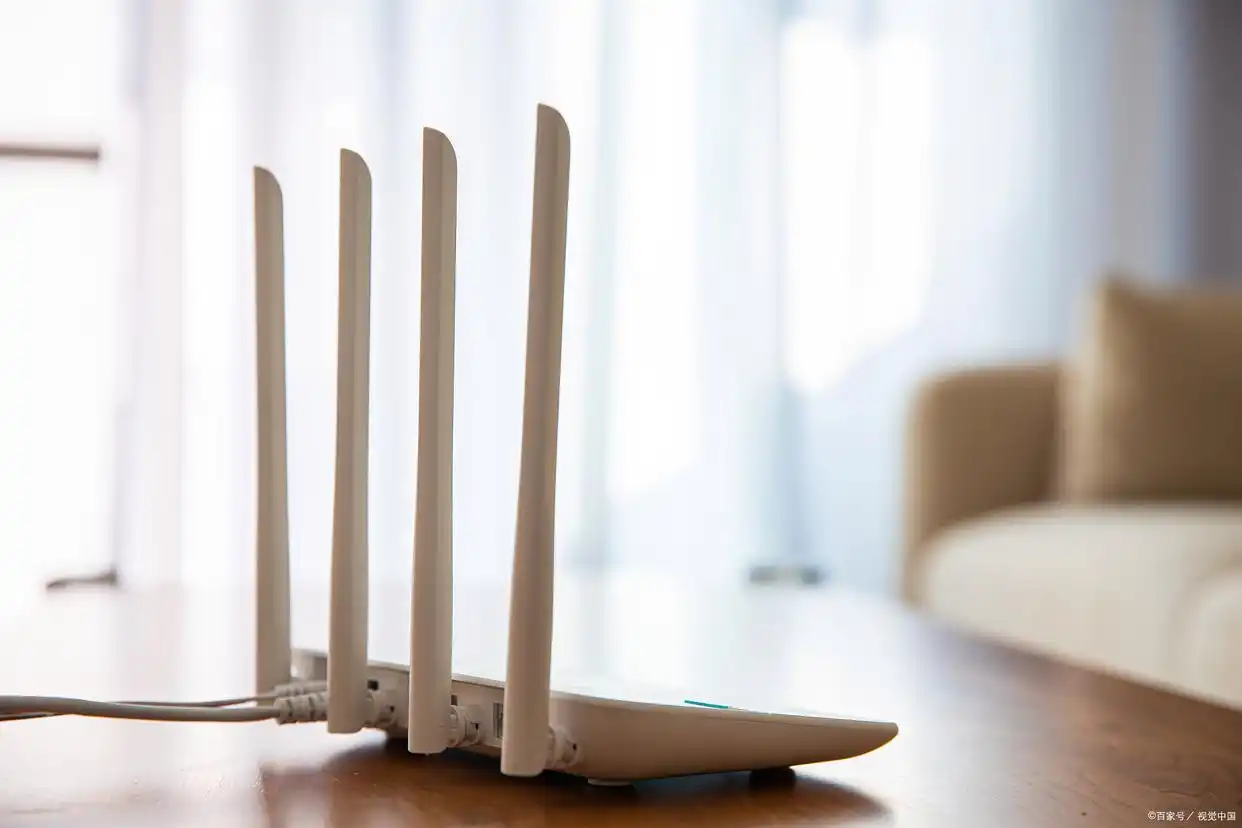
要确认手机设备和电视机都已经连接上了同一个路由器的 Wi-Fi 网络, 比如名为 “Home-WiFi” 这个网络连接, 如果遇到问题, 可以考虑重新启动一下路由器。
请先关掉手机上面那个叫做 “WLAN+” 的这个功能, 具体的操作办法就是去把通知栏拉下来, 然后进行搜索, 或者是进入手机的设置界面, 接着找到网络与连接那一栏, 做这些事情的目的是为了避开因为设备自动切换网络类型而导致局域网出现断开链接的情况发生。
要是那个网络信号不好的话, 你可以把这个设备往那个路由器靠近一点去, 或者去把这个路由器给它重启一下, 好让它把那些缓存给清理干净释放掉, 同时呢你要避免好多个人一起共用这个网络的时候还去进行那种大文件的下载工作。
二、设备的设置这个动作还没有开启, 或者这个设置的内容本身是错误的, 这属于双向确认这一种行为模式里面的基础的那个步骤。
电视端投屏功能未启用: 多数情况下需要用户手动去打开相关的比如“多屏互动”, 亦或是“屏幕镜像”之类的这些功能, 而且不同品牌的电视它们的操作路径都是不一样的, 情况各不相同。
用户需要打开小米电视的设置功能,具体操作路径是先找到设置入口, 然后点击进入网络选项, 最后选择无线投屏这个子菜单。
你可以通过海信或者康佳这两个品牌来操作, 你需要找到设备上的菜单, 然后点击设置按钮, 接着再选择一个叫做更多的设置的选项, 在这个页面里去开启多屏服务这个功能。
对于三星或者LG的设备, 大家要去找一下那个叫作“Screen Share”的地方, 或者是看看有没有叫作“屏幕镜像”的选项。
在手机端这边, 投屏开关这个东西, 它处于没有打开的一个状态当中。
在安卓系统里面, 你需要进入设置界面, 接着找到连接与共享选项, 然后选择投屏功能进行操作, 开启这个功能之后, 再去搜索电视设备。
iPhone的操作方式是这样的, 把控制中心下拉打开, 然后点击上面的屏幕镜像那个选项, 接着在出现的列表里选择电视机的名称就完了, 不过要注意在第一次进行连接操作的时候, 手机屏幕上会弹出一个请求, 这时候用户必须允许相关的权限才能继续进行。
有线投屏的信号源发生了错误。你要是用了HDMI线去做连接, 那就需要按动电视遥控器上面的输入源键。然后你就去把信号切换到那个对应的HDMI接口去, 这个接口可能叫HDMI1或者HDMI2之类的。
三、这里有一个协议限制或者兼容性问题的存在, 它造成了在不同设备之间建立连接的一个看不见的、但是非常重要的门槛。
投屏协议不匹配:
iPhone需要进行投屏电视必须支持AirPlay, 这一技术常见于三星、索尼等高端机型。
在安卓手机上, 大家通常习惯使用 miracast(镜像投屏)功能或者是 dlna(只投送文件功能)。对于那些非常老旧的电视设备来说, 它们可能仅仅支持 dlna 这一种方式, 是完全没法去实现屏幕被镜像投射过去的效果的。
先查看一下这个电视的说明书看看支持什么样的协议, 对于安卓用户来说, 如果发现搜索不到对应的设备的话, 那么不妨尝试一下使用第三方的投屏硬件, 比方说类似于 Chromecast 这样的东西。
优酷、腾讯视频等这些个应用程序, 因为有着版权上的保护机制, 所以有可能出现屏蔽投屏功能的情况, 这个时候咱们可以尝试去使用手机里面自带的图 library 功能, 或者也可以尝试去下载一下那个叫做乐播投屏的应用程序工具来帮着绕过上面说到的那些限制。
设备变得太老旧。在2015年前生产的非智能电视, 或者旧手机可能缺少投屏模块这样的功能。用户可以使用外接电视盒子(比如说小米盒子这样的设备)对设备进行升级, 也可以换一种方式改用有线投屏的方法。所谓的有线投屏是指使用Type-C转HDMI线或Lighting转HDMI线的方案。
四、系统在运行过程中出现了故障, 或者是软件方面存在着问题, 这其中的罪魁祸首可能是缓存与配置, 它们就像是隐形的杀器一样。
系统缓存发生冲突了。安卓手机的投屏服务那里的缓存出现异常情况了。这有可能导致功能失去作用。你可以进入设置界面。然后是找到应用管理这个选项。接着找到显示系统进程这个类别。在里面找到无线投屏这个项目。把它的缓存信息都清空掉。最后再把设备进行重启操作就可以了。
网络配置会出现错误, 像IP 冲突或者 DNS 异常这种状况, 都会阻断连接, 你可以还原手机的设置, 具体的操作是进入“设置”, 然后点击“系统”, 再选择“重置网络设置”, 请注意这个操作会清除 Wi-Fi 密码, 另外你或者也可以重启电视的网络连接。
系统版本太低了, Android 5.0 以下, 或者是 iOS 12 以前的系统, 这些地方可能都不支持新协议, 所以建议把手机系统更新到最新版本, 具体的操作路径是在“设置”, 然后点进去“关于手机”, 再找到“系统更新”。
五、关于硬件以及物理连接方面所出现的一些问题, 这里有一个最终的排查办法, 就是把接口和具体设备这两个要素拿来反复地进行检查。
接口的地方如果有脏东西, 或者是接口损坏了, 那么手机充电口里, 又或者是电视上的HDMI接口里, 如果有灰尘堆积起来, 或者有氧化产生的那些情况, 是会造成接触很不良好的这个问题的。
这个时候, 用户可以先让设备关机的, 然后用一根牙签, 蘸了一点酒精之后, 轻轻地擦拭一下那个接口内部。对于那些需要使用有线方式来投屏的用户来说的话, 可能需要去更换一条新的HDMI线, 或者是换一个其他的转接头来使用才行。
路由器或电视硬件故障:
若路由器支持双频, 也就是同时拥有2.4GHz和5GHz这两段频段, 那么用户可以将它切换至2.4GHz这一频段, 因为这一段频段的兼容性相对更强。
你可以拿去用其他的手机来试一下投屏这个功能, 等到确认是用其他所有手机的测试结果都是失败的以后, 这很有可能是因为那台电视里面的无线模块出现了损坏的情况, 这时候你就需要去联系那个售后服务部门来进行维修了。
先把排查的步骤进行总结, 并且按照优先级的顺序来进行排列。
先把手机和电视都连接到同一个 Wi-Fi 网络, 然后要把手机上面的「WLAN+」这个功能给关掉。
先把电视这边的投屏给打开, 然后再去把手机的投屏功能也开起来, 如果是用有线的方式做投屏的话, 就需要去切换那个正确的 HDMI 信号源才行。
需要对投屏协议的兼容情况进行检查, 接着应该去尝试使用第三方的工具或者是硬件来处理版权以及协议问题。
你需要先把手机投屏服务的缓存给清理掉, 同时还可以尝试还原网络设置或者更新系统。
清理接口当中的异物,更换相关的线材, 然后拿来其他的设备做测试, 以此来排查是不是存在硬件的问题。